---
title: Logik-Tags
description: Control-Flow-Logik-Tags in Templatical-E-Mail-Vorlagen einfügen und hervorheben.
---
# Logik-Tags
Logik-Tags sind die Control-Flow-Tokens Ihrer Vorlagensyntax — Bedingungen und Schleifen wie {% if vip %} … {% endif %} oder {% for item in items %} … {% endfor %}. Sie sind **getrennt von [Merge-Tags](/de/guide/merge-tags)**: Merge-Tags sind Daten-Platzhalter, die man aus einer Liste auswählt, Logik-Tags sind Struktur, die Ihre Versandplattform zum Sendezeitpunkt auswertet.
Weil sie erst beim Versand ausgewertet werden, zeigt der Editor sie als Badges an, statt die Verzweigung zu nehmen. Um Verzweigungen **in einer Vorschau aufgelöst** zu sehen, verdrahten Sie den `resolvePreview`-Hook — siehe [Vorschau-Rendering](/de/guide/preview-rendering). Das ist der einzige Weg, Logik aufzulösen: Beispielwerte können einen Wert ersetzen, aber keine Verzweigung auswerten.
Es gibt zwei unabhängige Teile:
- **Hervorhebung** — jedes Logik-Tag, das Sie in einen Titel- oder Absatzblock **tippen oder einfügen**, wird anhand des `logic`-Musters des Syntax-Presets erkannt und als großgeschriebenes Schlüsselwort-Badge dargestellt (**IF**, **ENDIF**, **FOR**…). Das ist immer aktiv und benötigt keine Konfiguration. Siehe [Merge-Tags → Hervorhebung von Logik-Tags](/de/guide/merge-tags#hervorhebung-von-logik-tags) für Details zur Erkennung und zu den Syntax-Presets.
- **Einfügen** — konfigurieren Sie eine `logicTags`-Option, um Autoren eine eigene Schaltfläche **Logik** zu geben, damit sie Control-Flow einfügen können, ohne die Syntax von Hand zu schreiben. Darum geht es auf dieser Seite.
## Konfiguration
Übergeben Sie eine `logicTags`-Option mit `tags` (einzelne Tokens) und/oder `pairs` (Öffnen/Schließen-Konstrukte). Beide sind optional.
```ts
import { init } from '@templatical/editor';
const editor = await init({
container: '#editor',
logicTags: {
tags: [
{ label: 'Sonst', value: '{% else %}', group: 'Bedingungen' },
],
pairs: [
{
label: 'Wenn VIP',
before: '{% if customer.vip %}',
after: '{% endif %}',
group: 'Bedingungen',
description: 'Zeigt den umschlossenen Inhalt nur VIP-Kunden',
},
{
label: 'Positionen durchlaufen',
before: '{% for item in order.items %}',
after: '{% endfor %}',
group: 'Schleifen',
},
],
},
});
```
Logik-Tags verwenden dasselbe `mergeTags.syntax`-Preset (das Preset definiert sowohl das Daten- als auch das Logik-Muster), Sie konfigurieren die Syntax also nicht doppelt.
## Typen
```ts
interface LogicTag {
label: string;
value: string; // ein einzelnes Logik-Token, z. B. '{% else %}'
group?: string; // optionale Abschnittsbezeichnung im Picker
description?: string; // optionaler Hilfetext im Picker
}
interface LogicPair {
label: string;
before: string; // öffnendes Tag, z. B. '{% if vip %}'
after: string; // schließendes Tag, z. B. '{% endif %}'
group?: string; // optionale Abschnittsbezeichnung im Picker
description?: string;
}
interface LogicTagsConfig {
tags?: LogicTag[];
pairs?: LogicPair[];
onRequest?: () => Promise;
}
```
`value` / `before` / `after` müssen die Syntax-Trennzeichen enthalten. `group` und `description` sind nur für den Picker — sie erscheinen weder auf dem Canvas noch im gerenderten MJML.
## Der Picker
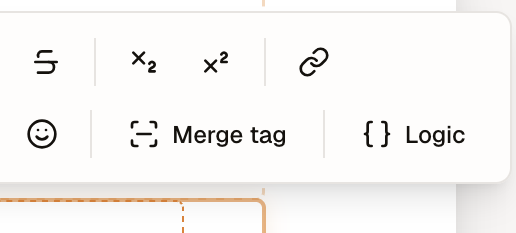
Wenn `logicTags` konfiguriert ist, erscheint eine Schaltfläche **Logik** in der Titel- und Absatz-Symbolleiste (neben **Merge-Tag**). Ein Klick öffnet einen Picker:
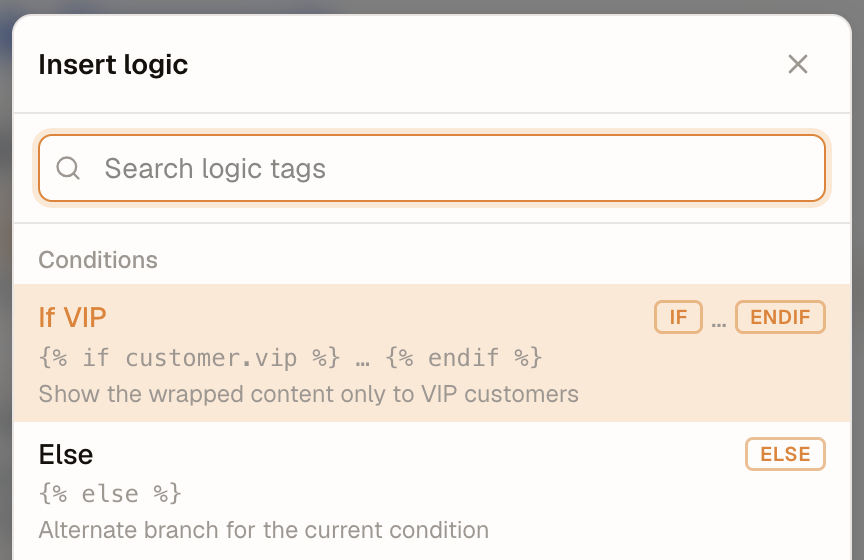
- `tags` und `pairs` teilen sich eine Liste, gegliedert nach `group` — ein Abschnitt listet zuerst die Öffnen/Schließen-Paare, dann die einzelnen Tags, sodass eine von beiden genutzte Gruppe (z. B. „Bedingungen") nur einmal erscheint.
- Ein einzelnes Tag zeigt ein einzelnes Schlüsselwort-Badge (z. B. **ELSE**), ein Paar zeigt beide (z. B. **IF … ENDIF**) und signalisiert damit, dass es die Auswahl umschließt.
Tippen filtert; mit `↑`/`↓` und `Enter` einfügen; `Esc` oder ein Klick auf den Hintergrund schließt.
## Einfügeverhalten
- Ein **einzelnes Tag** wird an der Cursorposition eingefügt.
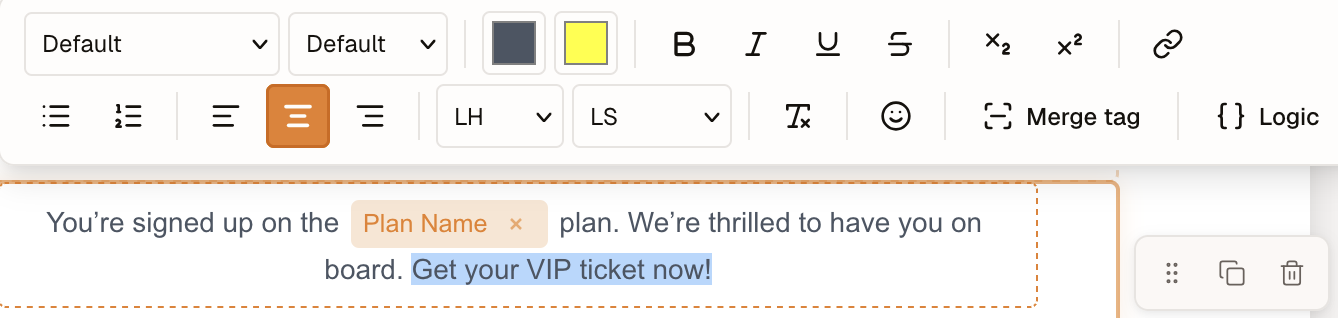
- Ein **Paar** umschließt die aktuelle Auswahl — `[open]{Auswahl}[close]` — sodass Autoren einen Absatz auswählen und ihn in einem Schritt bedingt machen können.
- Ein **Paar ohne Auswahl** setzt beide Pills nebeneinander, mit dem Cursor dazwischen, sodass Sie den umschlossenen Inhalt eintippen können.
Wählen Sie zum Beispiel den Text aus, den Sie bedingt machen möchten:
Wählen Sie ein Paar (hier **Wenn VIP**), und es umschließt die Auswahl — der Text steht nun zwischen dem öffnenden und dem schließenden Pill:
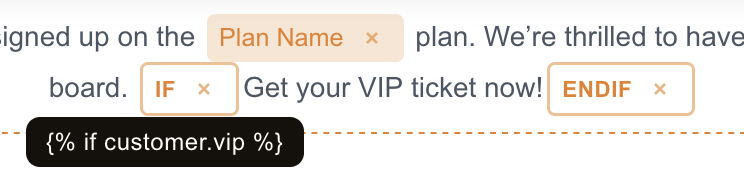
Beide Seiten werden als dieselben formatierten Logik-Badges wie getippte Logik dargestellt und unverändert im gerenderten MJML durchgereicht. Der Editor erzwingt keine Balancierung, bieten Sie das passende Öffnen/Schließen daher als ein einzelnes `pair` an (empfohlen) statt als zwei separate `tags`.
## Ihr eigener Picker
Setzen Sie `logicTags.onRequest`, um den integrierten Picker durch Ihre eigene UI zu ersetzen — ein eigenes Modal, einen Bedingungs-Builder oder per API geladene Logik-Konstrukte (und so binden Konsumenten mit einer nicht-voreingestellten Syntax ihre eigene Erfahrung ein). Die Funktion wird aufgerufen, wenn der Benutzer auf **Logik** klickt; geben Sie das gewählte `LogicTag` / `LogicPair` zurück oder `null` zum Abbrechen. Die Reihenfolge entspricht den Merge-Tags: **`onRequest` → integrierter Picker → nichts**.
```ts
const editor = await init({
container: '#editor',
logicTags: {
onRequest: async () => {
const choice = await showMyLogicPicker();
return choice; // LogicTag | LogicPair | null
},
},
});
```
## Über Rich-Text hinaus: Textfelder
Logik ist nicht auf Titel-/Absatzblöcke beschränkt. Eingabefelder und Textareas, die bereits Merge-Tags unterstützen — Button-Text, Button-/Bild-URLs, Alt-Text — erhalten ebenfalls die **Logik**-Schaltfläche und heben Logik-Tags in ihrem Wert hervor.
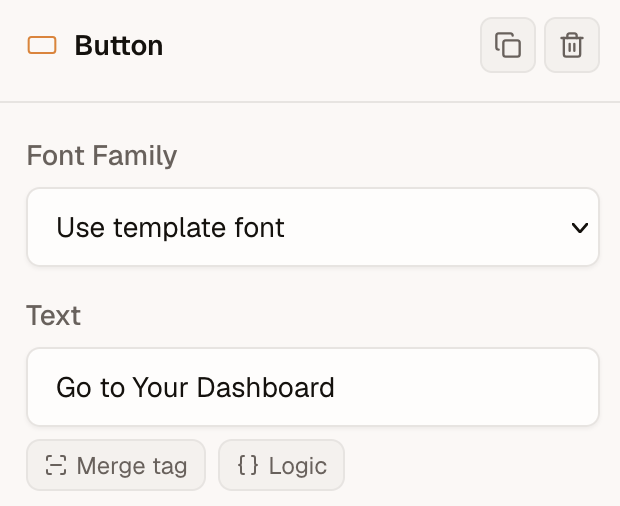
Machen Sie z. B. den Button-Text bedingt:
`{% if guest.status == 'vip' %}VIP-Zugang{% else %}Registrieren{% endif %}`
In einem Textfeld wird ein Tag an der Cursorposition eingefügt und ein Paar umschließt den ausgewählten Text (als Zeichenkette) — genau wie im Rich-Text.